📱 手机卡顿内存告急?一招教你彻底清理Safew缓存,瞬间释放大量空间!
如何彻底清理Safew缓存:提升应用性能的完整指南
在数字时代,应用程序缓存是提升加载速度和用户体验的关键机制。然而,随着时间的推移,缓存数据可能堆积如山,导致应用运行缓慢、占用过多存储空间,甚至引发一些难以预料的小故障。对于使用Safew应用的用户来说,定期清理缓存是保持其流畅高效运行的重要维护步骤。本文将为您提供一份详尽的指南,帮助您安全、彻底地清理Safew的缓存。理解缓存:为何需要清理
缓存本质上是应用临时存储的数据,旨在减少重复加载相同信息的时间,从而加快后续访问速度。例如,Safew可能会缓存您经常查看的页面缩略图、登录会话数据或部分资源文件。尽管这带来了便利,但过时或损坏的缓存文件会逐渐拖慢应用响应速度,并占用设备宝贵的存储空间。定期清理缓存可以释放空间、解决因缓存冲突导致的显示错误或崩溃问题,并确保您获取到最新的在线内容。准备工作:清理前的注意事项

分步操作指南:清理Safew缓存
对于大多数移动应用,包括Safew,清理缓存主要通过设备的系统设置完成,因为应用本身可能不内置清理选项。以下是通用步骤: 1. **打开设备设置**:在您的手机或平板电脑上找到并点击“设置”图标。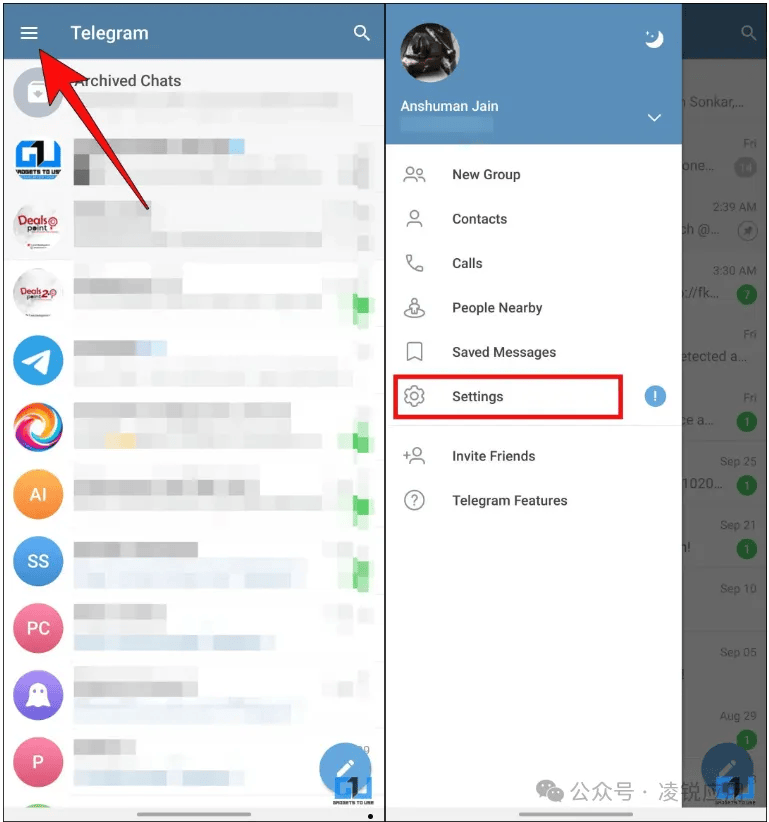
进阶方法与后续优化
如果上述标准方法未能解决问题,或者您希望进行更彻底的维护,可以考虑卸载并重新安装Safew应用。这会清除所有关联数据(包括缓存),并在安装最新版本的同时获得一个全新的开始。请务必提前备份任何存储在应用内的本地数据。此外,养成定期清理的习惯(例如每月一次)有助于维持应用的最佳性能。同时,保持Safew应用和您设备操作系统的更新,也能从源头上优化缓存管理机制。结语:维护数字健康
定期清理Safew缓存是一个简单却高效的数字化维护习惯,如同为您的数字工具进行一次快速的“春季大扫除”。它不仅能立即释放存储空间、提升应用响应速度,还能预防许多潜在的小问题。花几分钟时间执行这个操作,可以确保您在使用Safew时始终获得顺畅、可靠的体验。记住,一个轻盈的应用,往往能带来更高效、更愉悦的使用过程。
总结
safew软件干嘛用是一次全面性的重大升级,无论是在功能、界面还是性能方面都有显著提升。特别是智能文件夹管理和增强型隐私保护功能,将为用户带来更加便捷和安全的通讯体验。
建议所有用户尽快更新到最新版本,以体验这些令人兴奋的新功能。safew资讯网将持续为您带来safew最新资讯和使用技巧,敬请关注。